Tampilkan postingan dengan label it blog. Tampilkan semua postingan
Tampilkan postingan dengan label it blog. Tampilkan semua postingan
Membuat Related Post Di Dalam Artikel Blogspot
Related post sangat bagus untuk blog anda, terutama supaya pengunjung lebih tahan lama berada dalam blog anda. Baiknya related post ini ditempatkan pada lokasi yang mudah dilihat oleh pengunjung, bisa di dalam postingan atau di bawah postingan. Postingan ini akan memberikan tips bagi anda yang menginginkan related post berada dalam artikel.
Sebelumnya, anda pasti sudah sering membaca informasi dari media berita online seperti kompas, detik, bbc, dan sebagainya. Rata-rata mereka menempatkan related post di dalam artikelnya. Blogger yang menggunakan platform blogspot pun juga bisa membuat related post ini. Jadi jangan khawatir. Dari sinilah, kemudian bloggerafif berinisiatif untuk membagi informasi bagaimana membuat related post di dalam artikel blogspot.
Tampilan hasil akhir related post anda akan menjadi seperti ini :

Berikut ini cara membuat related post di dalam artikel blogspot :
- Masuk ke Dasboard, lalu Design, Edit Html, dan pastikan anda terlebih dahulu melakukan backup template. Lalu centeng Expand widget template
- Tambahkan script dibawah ini sebelum </head>
<script type='text/javascript'>
//<![CDATA[
var relatedTitles = new Array();
var relatedTitlesNum = 0;
var relatedUrls = new Array();
function related_results_labels(json) {
for (var i = 0; i < json.feed.entry.length; i++) {
var entry = json.feed.entry[i];
relatedTitles[relatedTitlesNum] = entry.title.$t;
for (var k = 0; k < entry.link.length; k++) {
if (entry.link[k].rel == 'alternate') {
relatedUrls[relatedTitlesNum] = entry.link[k].href;
relatedTitlesNum++;
break;
}
}
}
}
function removeRelatedDuplicates() {
var tmp = new Array(0);
var tmp2 = new Array(0);
for(var i = 0; i < relatedUrls.length; i++) {
if(!contains(tmp, relatedUrls[i])) {
tmp.length += 1;
tmp[tmp.length - 1] = relatedUrls[i];
tmp2.length += 1;
tmp2[tmp2.length - 1] = relatedTitles[i];
}
}
relatedTitles = tmp2;
relatedUrls = tmp;
}
function contains(a, e) {
for(var j = 0; j < a.length; j++) if (a[j]==e) return true;
return false;
}
function printRelatedLabels() {
var r = Math.floor((relatedTitles.length - 1) * Math.random());
var i = 0;
while (i < relatedTitles.length && i < 20) {
document.write('<li><a href="' + relatedUrls[r] + '">' + relatedTitles[r] + '</a></li>');
if (r < relatedTitles.length - 1) {
r++;
} else {
r = 0;
}
i++;
}
}
//]]>
</script> - Cari kode <div class='entry entry-content'> lalu paste kode berikut ini dibawahnya
<b:if cond='data:blog.pageType == "item"'>
<div style='float:right;'>
<div class='related-posts'>
<p>Related posts:</p>
<ol>
<b:loop values='data:post.labels' var='label'>
<b:if cond='data:blog.pageType == "item"'>
<script expr:src='"/feeds/posts/default/-/" + data:label.name + "?alt=json-in-script&callback=related_results_labels&max-results=5"' type='text/javascript'/>
</b:if>
</b:loop>
<script type='text/javascript'> removeRelatedDuplicates(); printRelatedLabels(); </script>
</ol>
</div>
</div>
</b:if> - Simpan. Sampai disini related post anda sudah jadi. Untuk lebih mempercantik tampilan, silahkan tambahkan kode css berikut sebelum ]]></b:skin>
.related-posts {
border:1px solid #ddd;
background:#D8DFEA;
font-weight:bold;
width: 80%;
float:right;
}
.related-posts p {
margin:5px 10px 5px;
}
.related-posts ol {
font-weight:normal;
margin:0 0 0 25px;
}
.related-posts li {
margin-bottom: 2px;
}
Sebagai catatan tambahan, related post ini secara default akan berada di sebelah kanan artikel postingan blogspot. Namun akan menjadi berada diatas artikel postingan jika di dalam artikel anda terdapat image atau gambar yang berdekatan dengan related post ini. Dengan kata lain image postingan menggeser lokasi related post ini. Seperti ini

Jadi, usahakan ketika anda ingin menambahkan image kedalam postingan, pastikan image tersebut berada jauh dari related post, paling tidak pada paragraf ke-3 dan seterusnya.
Silahkan dicoba, jika bermanfaat silahkan dishare dengan yang lainnya.
Membuat Related Post Di Dalam Artikel Blogspot
Import Blogspot ke Facebook
Import Blogspot ke Facebook – Untuk mendatangkan trafik yang lebih banyak ke blog anda, kita bisa melakukan import blogspot ke facebook. Meskipun nantinya link blog kita yang terdapat di dalam facebook bukanlah link dofollow, namun akan lebih banyak mendatangkan pengunjung ke blog anda setiap harinya. Hasilnya, blog anda akan makin dikenal di dunia maya.

Pada posting ini,bloggerafif akan berbagi bagaimana melakukanimport blogspot ke facebook. Ada beberapa cara untuk melakukan ini yaitu :
Membuat Catatan atau Note
Untuk membuat catatan ini, anda harus mempunyai sebuah halaman fans page. Isi sebuah artikel dalam catatan tersebut, kemudian anda tinggal menambahkan feed blog anda kedalam catatan tersebut. Maka setiap anda update artikel, otomatis catatan anda juga terupdate dari feed blog anda.
Gunakan aplikasi import rss to facebook
Aplikasi ini akan mempermudah anda untuk melakukan import feed blog anda ke facebook. Aplikasi yang bisa anda gunakan seperti, RSS Grafiti, Blog RSS Feed Reader, Social RSS.
Bergabung dengan NetworkedBlogs
NetworkedBlogs adalah semacam directory submit blog yang terdaapt di facebook. NetworkedBlogs juga menyediakan fasilitas untuk import blogspot ke facebook.
Gunakan Ping.fm
Yang ini sudah pernah bloggerafif bahas, silahkan anda baca share postingan blog ke facebook otomatis.
Cara-cara tersebut hanya sebagian kecil cara untuk import blogspot ke facebook. Tentunya masih banyak cara yang lainnya, semua tergantung kreatifitas anda. Selamat mencoba, dan semoga bermanfaat.
Import Blogspot ke Facebook
Cara Mempercepat Loading Blog dengan Kode Tweak Google Analytic
Cara Mempercepat Loading Blog dengan Kode Tweak Google Analytic
Ikuti langkah-langkah mudah untuk men-tweak kode analitik blog Anda
Buka Account Google Analytics Anda. Gulir ke situs web Anda ingin menganalisis. Anda dapat menemukan nomor rekening dari bentuk UA-XXXXX-X.
Masukkan kode ini, setelah tag <body>. Pastikan Anda mengganti UA-XXXXX-X.
<script type="text/javascript">
var _gaq = _gaq || []; _gaq.push(['_setAccount', 'UA-XXXXX-X']); _gaq.push(['_trackPageview']);
(function() { var ga = document.createElement('script'); ga.type = 'text/javascript'; ga.async = true; ga.src = ('https:' == document.location.protocol ? 'https://ssl' : 'http://www') + '.google-analytics.com/ga.js'; (document.getElementsByTagName('head')[0] || document.getElementsByTagName('body')[0]).appendChild(ga); })();
</script>
Cara Disable Right Click di Blogger
Cara Disable Right Click di Blogger
Setelah dipasang kode 'Disable Right Click pada blogger' anda setiap pengunjung atau anda sendiri akan kesulitan melakukan klik kanan, jika demikian isi dari halaman blog anda, artikel dan gambar tidak bisa di copy atau disalin.
Bagaimana cara memasang kode Disable Right Click pada Blogger, berikut langkah-langkahnya:
Copy kode berikut ini kemudian masuk ke draft blogger - design - page element - add a gadget - HTML/javaScript - save.
<SCRIPT language=JavaScript>
var message = "No Right Click";
function rtclickcheck(keyp){ if (navigator.appName == "Netscape" && keyp.which == 3){ alert(message); return false; }
if (navigator.appVersion.indexOf("MSIE") != -1 && event.button == 2) { alert(message); return false; } }
document.onmousedown = rtclickcheck;
</SCRIPT>
Untuk merubah pesan apabila pengunjung melakukan klik kanan anda boleh merubah text 'No Right Click' di atas sesuai keinginan anda.
Hapus Tulisan Awesome Inc. template by .... Powered by Blogger
Hapus Tulisan Awesome Inc. template by .... Powered by Blogger

<!-- outside of the include in order to lock Attribution widget -->
<b:section class='foot' id='footer-3' showaddelement='no'>
<b:widget id='Attribution1' locked='true' title='' type='Attribution'/>
</b:section>
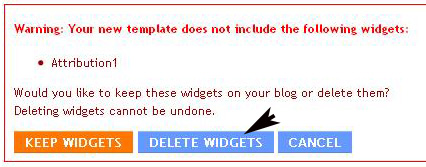
Setelah anda menemukan kode diatas hapus kode tersebut dari template anda dan bila ada peringatan seperti gambar berikut anda harus menekan tombol DELETED WIDGET attribution1.
SUMBER : http://mastergomaster.blogspot.com/2010/06/hapus-tulisan-awesome-inc-template-by.html
Kode Script untuk membuat Teks berjalan pada Title Bar
Kode Script untuk membuat Teks berjalan pada Title Bar
<SCRIPT language='JavaScript'>
var txt="..Tulis Nama blog anda di sini... ";
var kecepatan=170;var segarkan=null;function bergerak() { document.title=txt;
txt=txt.substring(1,txt.length)+txt.charAt(0);
segarkan=setTimeout("bergerak()",kecepatan);}bergerak();
</SCRIPT>
Log in ke dashboar blogger anda dan temukan kode berikut ini </head>
Selanjutnya sisipkan kode yang anda copy tadi diatas kode </head> dan akhiri dengan "save template" anda. Jika pemasangan kode script Teks berjalan pada title bar diatas berhasil akan seperti screen shot berikut ini dan perhatikan tanda panahnya, keren bukan ...he he he !!!

Membuat Text Area

Membuat Text Area
Apa itu text area?. Untuk memudahkan anda memahami apa itu text area, silahkan alihkan perhatian anda ke kolom sebelah kanan layar, di bawah tulisan Mau tuker link, ada sebuah kotak yang di dalamnya berisi text kode-kode HTML, itulah yang di sebut text area. Nah dengan melihat contoh tadi, maka dapat kita katakan bahwa Text area adalah area atau tempat untuk menyimpan text atau tulisan dengan membentuk area baru. Biasanya text area ini di gunakan untuk menyimpan kode-kode HTML ataupun text lainnya agar bisa di copy oleh para pengunjung.Untuk membuat text area, silahkan anda Copy kode di bawah ini :
<p align="center"><textarea name="code" rows="6" cols="20"> Tulis text ataupun kode-kode yang anda inginkan di sini, maka nanti tulisan anda akan tampil di dalam text area </textarea></p> Sebagai contoh :
Keterangan : rows="6", menunjukan tinggi dari text area, jadi jika anda menginginkan text area yang tinggi maka silahkan ganti angka " 6 tadi dengan angka yang lebih tinggi nilainya.
Cols="20", menunjukan lebar dari text area. Jika anda menginginkan text area yang lebar maka silahkan ganti angka " 20 " tadi dengan angka yang lebih tinggi nilainya.
Text Area dengan memakai HighLight
Ada variasi lain dari membuat text area ini, yakni text area dengan menggunakan tombol highlight. dengan adanya tombol highlight ini akan memudahkan bagi para pengunjung untuk mengcopy seluruh text ataupun kode-kode yang di berikan, karena dengan hanya sekali tekan saja pada tombol highlight tadi, maka seluruh text ataupun kode-kode yang ada di dalamnya akan di highlight dan tinggal di copy saja. Fasilitas ini sangat berguna tatkala text ataupun kode-kode yang di berikan dalan jumlah yang sangat banyak dan ini akan mengurangi resiko tertinggalnya suatu text ataupun kode-kode untuk di copy. Untuk membuat text area dengan menggunakan highlight ini silahkan anda copy kode HTML di bawah :
<div><form name="copy"><div align="center"><input onclick="javascript:this.form.txt.focus();this.form.txt.select();" type="button" value="Highlight All"> </div><div align="center"></div><p align="center"><textarea style="WIDTH: 300px; HEIGHT: 144px" name="txt" rows="100" wrap="VIRTUAL" cols="55">simpan tulisan anda di sini, maka tulisan yang anda tulis akan muncul di sini dan siap di copy oleh para pengunjung</textarea></p></div></form> Sebagai contoh :
Agar anda lebih memahami kode di atas, sedikit akan saya uraikan. Kode di atas mempunyai dua elemen bagian, yakni elemen kode untuk membuat tombol yang bertuliskan Highlight All, dan yang kedua adalah elemen kode untuk membuat text area.
Elemen tombol highlight All :
- <div align="center"> --> kata center menunjukan bahwa posisi tombol akan berada di tengah, jadi jika anda ingin posisi tombol berada di tepi sebelah kiri, tinggal ganti dengan kata left. Dan jika ingin berada di tepi sebelah kanan, tinggal ganti dengan kata right.
- <input onclick="javascript:this.form.txt.focus();this.form.txt.selec()"> --> kode ini artinya ketika tombol highlight di klik, maka seluruh text yang ada di dalamnya akan di highligt (di tandai atau di blok), jadi anda jangan merubah tulisan ini.
- Value="Highlight All" --> kata Highlight All adalah kata yang akan muncul di dalam tombol, jadi jika anda ingin merubah tulisan ini silahkan ganti dengan kata yang anda inginkan.
- <p align="center"> --> ini menunjukan bahwa text area akan berada di tengah, nah jika anda ingin text area anda berada di tepi kiri, ganti kata center dengan kata left, bila ingin di tepi kanan, ganti dengan kata right.
- <text style="WIDTH: 300px">-->kata "WIDTH:300px" menunjukan lebar dari text area tersebut sebanyak 300 pixel, jadi jika anda ingin memperpendek atau memperpanjang lebar text area, anda tinggal menggantinya dengan angka yang anda inginkan. misal: "WIDTH:700px;"
- HEIGHT: 144px --> angka "144px" menunjukan bahwa text area akan mempunyai tinggi sebesar 144 px, jadi jika anda ingin merubahnya tinggal ganti angka tersebut dengan angka yang anda inginkan. Misal : HEIGHT:160px.
Cara Custom Domain di Blogger
Cara Custom Domain di Blogger
Karena banyak permintaan yang masuk ke kang Rohman tentang bagaimana cara custom domain di blogger atau blogspot, maka pada posting kali ini kang Rohman mencoba untuk menuliskannya. Apa itu custom domain di blogger? yang di maksud custom domain di blogger disini adalah mengganti alamat blog yang di blogger atau blogspot dengan nama domain milik sendiri atau dengan Top Level Domain (TLD)., misal http:/kolom-tutorial.blogspot.com diganti alamatnya menjadi http://www.kangrohman.com atau dengan http://rohman.info atau dengan alamat yang lainnya.
Mengganti alamat sub domain blogger atau blogspot dengan Top Level Domain (TLD) tentu saja mempunyai kelebihan serta kekurangan dibanding dengan tetap memakai sub domain blogspot, berikut beberapa kelebihan custom domain blogger yang mungkin bisa anda pertimbangkan :
Tampil Lebih Professional
Memakai nama domain sendiri biasanya akan dianggap lebih professional dibandingkan dengan memakai sub domain blogger. Anggapan seperti ini sangat diperlukan apabila blog anda adalah merupakan sebuah blog bisnis terlebih lagi untuk toko online atau blog untuk menjual barang atau jasa, ini akan mempengaruhi tingkat kepercayaan dari para pelanggan atau customer.
Nama domain seringkali diperhatikan oleh para pengunjung, apabila blog anda konten nya berisi tentang tips berbisnis yang bisa mendatang uang dengan mudah, kadangkala pengunjung akan sedikit meragukan akan apa yang ditulis. Kadangkala ada ungkapan rasa keraguan seperti ini :
Ngomongnya aja bisa dapet ratusan ampe ribuan dollar setiap bulannya, nama domain yang cuma 80 ribu rupiah tidak kebeli, bener ngga tuh apa yang ditulis?
Nah, untuk anda yang ingin lebih sukses dalam berbisnis online sebaiknya dari sejak dini bisa menghindari rasa keraguan para pembacanya.
Tingkat Kepercayaan Tinggi
Ini masih erat hubungannya dengan yang ditulis diatas. Blog dengan nama domain sendiri akan lebih mendapatkan kepercayaan dibanding dengan blog yang masih memakai sub domain blogspot. Terlebih jika anda biasa bermain di bisnis jualan link atau paid review, top level domain akan lebih mudah mendapatkan job dibanding sub domain blogger walaupun memiliki page rank yang sama. Ini memang tidak mutlak, namun merupakan salah satu faktor yang menunjang dalam keberhasilan bermain bisnis sale links.
Hosting Gratis Dari Blogger
Salah satu kendala yang dirasa berat untuk blog yang sudah mempunyai jumlah kunjungan yang banyak adalah hosting, semakin banyak pengunjung maka biaya hosting yang harus dikeluarkan semakin besar. Dengan Custom domain diblogger anda tidak perlu memikirkan biaya hosting karena blogger memberikannya secara gratis.
Perlu diketahui bahwa apabila anda mengganti sub domain blogger dengan domain yang anda miliki, anda tetap berhubungan dengan blogger, segala sesuatunya akan tetap seperti sebelumnya. Mesin blog yang anda pakai tetap menggunakan mesin blogger, untuk mengatur anda tetap harus login ke blogger dsb.
Relatif Lebih Aman
Masih ingat dengan postingkan Kang Rohman tentang kasus penghapusan blog oleh blogger. Jika suatu saat kasus tersebut menimpa anda, tidak usah terlalu risau dan itu bukan akhir dari segalanya, yang harus diingat adalah buatlah selalu backup data blog anda secara berkala. Langkah selanjutnya adalah membuat blog baru di blogger, lalu upload backup data yang telah dimiliki dan blog baru tersebut akan sama persis isi postingnya seperti blog yang dihapus, dan anda tinggal mengarahkan blog tersebut dengan domain anda sebelumnya. Semua akan kembali normal, anda tidak akan kehilangan pengunjung setia anda karena nama domainnya tetap sama.
Langkah yang lain adalah menghilangkan ketergantungan dari blogger dengan cara membeli hosting sendiri, lalu memakai mesin blog yang lain yang anda sukai dan tinggal di migrasi saja dari blogger ke mesin blog baru anda.
Diatas adalah beberapa keuntungan custom domain di blogger, tentunya masih banyak lagi keuntungan yang lainnya, namun untuk sedikit membatasi agar posting ini tidak terlalu panjang maka hanya itu saja yang ditulis.
Namun, kang Rohman menyarankan bahwa custom domain ini untuk blog baru saja dan tidak untuk yang telah lama, alasannya? untuk yang custom domain, blog anda akan menjadi sebuah blog baru lagi. segala sesuatu seperti jumlah Subscriber, backlinks, Page Rank serta lain sebagainya akan menjadi baru semua. Namun, jika anda tidak mempermasalahkan hal tersebut.tentu tidak ada masalah.
Apa yang diperlukan untuk melakukan custom domain? yang diperlukan hanyalah nama domain serta layanan DNS. Untuk beberapa penjual domain, layanan DNS disediakan secara gratis sehingga anda tidak perlu mengeluarkan biaya tambahan atau menggunakan layanan free DNS pihak ketiga sehingga anda tidak terlalu repot.
Berapa harga domain? harga domain sangat bervariasi tergantung dari kejelian anda dalam memilih domain provider, namun sebagai gambaran saja bahwa harga domain berkisar antara Rp.70.000 hingga Rp.100.000 untuk masa kontrak selama satu tahun, atau dengan kata lain dengan modal sekitar 70rb sampai 100rb anda akan memiliki blog yang lebih profesional dalam satu tahun kedepan dan tentunya anda bisa memperpanjang untuk tahun berikutnya.
Perlu anda ingat bahwa anda bisa membeli domain dimana saja, namun agar lebih mudah dalam menulis tutorial ini, sebagai contoh kang Rohman menggunakan domain dari rumah web.
Untuk sedikit mempersingkat postingan ini, maka berikut cara-cara custom domain :
* Jika anda telah mempunyai domain, silahkan login ke kontrol panel domain anda, tentunya dengan username serta password yang telah di berikan.
* Sorot menu Domains kemudian pilih List All Orders.

* Klik pada domain yang ingin anda setting untuk custom domain.

* Klik tab menu DNS, lalu klik tombol Active DNS

* Klik tombol Auto-update nameservers

* Akan ada keterangan bahwa nameserver yang baru bisa aktif dalam waktu 24-72 jam.
Nameserver Modifications completed successfully. You will need to allow a 24-72 hour propagation time for the DNS service to begin working.
* Masih dalam tab menu DNS, klik tombol Manage DNS, akan muncul halaman baru, kemudian klik tab menu CNAME Records, lalu klik tombol Add CNAME Record

* Isi Host Name dengan www , lalu isi Value dengan ghs.google.com , untuk TTL biarkan saja. Akhiri dengan klik tombol Add Record.

* Setelah proses selesai, klik tab A Records. kemudian klik tombol Add A Record

* Untuk Host Name biarkan kosong, isi Destination IPv4 Address dengan 216.239.32.21 , untuk TTL biarkan apa adanya. Kemudian klik tombol Add Record

* Lakukan langkah Add A record sebanyak 3 kali lagi, namun IP yang di masukkan adalah nomor 216.239.34.21 , 216.239.36.21 , 216.239.38.21 . Sehingga nanti akan ada 4 records yang dihasilkan

* Langkah penambahan IP diatas dimaksudkan agar blog anda tidak mengalami error apabila diakses tanpa www.
* Untuk setting CNAME pada domain telah selesai, langkah selanjutnya adalah setting pada blog anda yang di blogger.
Berikut cara setting blog anda yang di blogger
* Silahkan login ke blogger dengan ID anda
* Klik Pengaturan untuk yang mau di custom domain

* Klik tab Publikasikan
* Klik Domain Ubahsesuaian

* Klik Beralihlah ke pengaturan lanjut

* Isilah Domain Anda dengan nama domain yang tadi disetting DNS nya, jangan lupa sertakan www didepannya. formatnya adalah www.domainanda. Contoh www.indodesigner.net. Isilah verifikasi kata yang ada dan akhiri dengan klik tombol SIMPAN SETELAN.

* Selesai.
Proses Custom domain blogger telah selesai, namun biasanya memerlukan waktu agar blog anda bisa diakses menggunakan domain baru. Proses ini biasanya memakai waktu paling lama 24 jam, namun banyak yang hanya dua atau tiga jam telah selesai, dan blog anda bisa diakses dengan domain anda.
Selamat mencoba dan semoga blog anda semakin tampil lebih professional.
Membuat Akun Google Adsense Tanpa Blog/Website
Membuat Akun Google Adsense Tanpa Blog/Website
Oleh Maryo Sanjaya Adi Putra di Blogger Bertuah
Langsung saja. Yang belum tau semoga jd Tau. Yang gak mau kasi Tau kemungkinan ini bisa jadi lahan Bisnis untuk mereka, Karena pelit bagi-bagi ilmu gratis.
docstoc
flixya
hubpages
indyarocks
cybersist
oocuz
rateitall
senserely
xomba
paidtoblog.com/how-it-works/
mediflix
skyfa
yousaytoo
youbundle
zlio.com
Mengenai cara dan tips triknya ..konsultasi sama dukun google.GRATIS...hahaha....klo ada yg berhasil Share aja....dicoba-coba..Gagal ..Coba Lagi. Kena Banned BUAT lagi.
ILMU ITU AKAN TERASA MAHAL JIKA BERMANFAAT DAN DIMANFAATKAN UNTUK KEBAIKAN.
Searching di Google dengan Keyword : " Cara Daftar Google Adsense Dengan........(masukkan salah satu nama-nama situs diatas)
di coba aja...klik aja disini
Cara Membuat Kotak Komentar di Tengah
Seperti yang kita ketahui bahwa kotak komentar pada blogspot secara default posisinya berada di kiri, pada tutorial kali ini Info Luar Biasaakan mencoba membagi trik membuat kotak komentar posisi tengah atau center
cara nya sebagai berikut :
1. Login ke dashboard sahabat
2. Pilih Desain dan klik Edit HTML dan jangan lupa beri centangan pada 
3. Kemudian cari kode script dibawah ini
]]></b:skin>
untuk memudahkan gunakan Ctrl + F klik Next untuk melanjutkan pencarian sampai kode diatas ditemukan
4. Letakkan kode dibawah ini tepat diatas kode ]]></b:skin>
.comment-form{
margin-right: auto;
margin-left: auto;
}
margin-right: auto;
margin-left: auto;
}
sehingga script nya akan jadi seperti ini
.comment-form{
margin-right: auto;
margin-left: auto;
}
margin-right: auto;
margin-left: auto;
}
]]></b:skin>
5. Simpan template sahabat dan lihat hasil nya
Semoga bermanfaa
Cara Submit dan Pasang Meta Tag Yahoo! di Blogspot

Submit Blog Di Yahoo!
1. Kunjungi https://siteexplorer.search.yahoo.com/submit
2. Sign In dengan menggunakan akun Yahoo Anda (bila belum mempunyai akun, silakan buat akun Yahoo Anda terlebih dahulu).
3. Klik tulisan Submit a Website or Webpage.

4. Isikan URL blog Anda.

5. Klik tombol Submit URL.
Sampai disini Blog anda sudah terdaftar di Yahoo!. Agar Blog anda terindeks bagus di Yahoo! lakukan pemasangan Meta Tag Yahoo! di Blogspot dengan cara sebagai berikut :
Pasang Meta Tag Yahoo!
1. Pada halaman yang sama, silakan klik My Sites di sidebar sebelah kiri.

2. Bila URL blog Anda belum tercantum, silakan masukkan URL blog Anda pada kotak yang tersedia.

3. Kemudian klik tombol Add My Site.
4. Klik Authentication di sidebar kiri, pada halaman Authentication, silakan klik link By adding a META tag to my home page.

5. Yahoo! akan memberikan kode META Tag, silakan di-copy kode tersebut.
 |
6. Silakan masuk ke akun Blogger Anda.
7. Klik Rancangan > Edit HTML.
8. Selanjutnya paste kode META Tag tadi di bawah kode
<b:include data="blog" name="all-head-content"></b:include>
9. Klik tombol SIMPAN TEMPLATE.
10. Kemudian kembali lagi ke halaman Authentication dan klik tombol Ready to Authenticate.
Sumber: http://klikmunadi.blogspot.com
Langganan:
Postingan (Atom)